GeForce GTX 1070 Single Link SLI (Core i7-4790K)

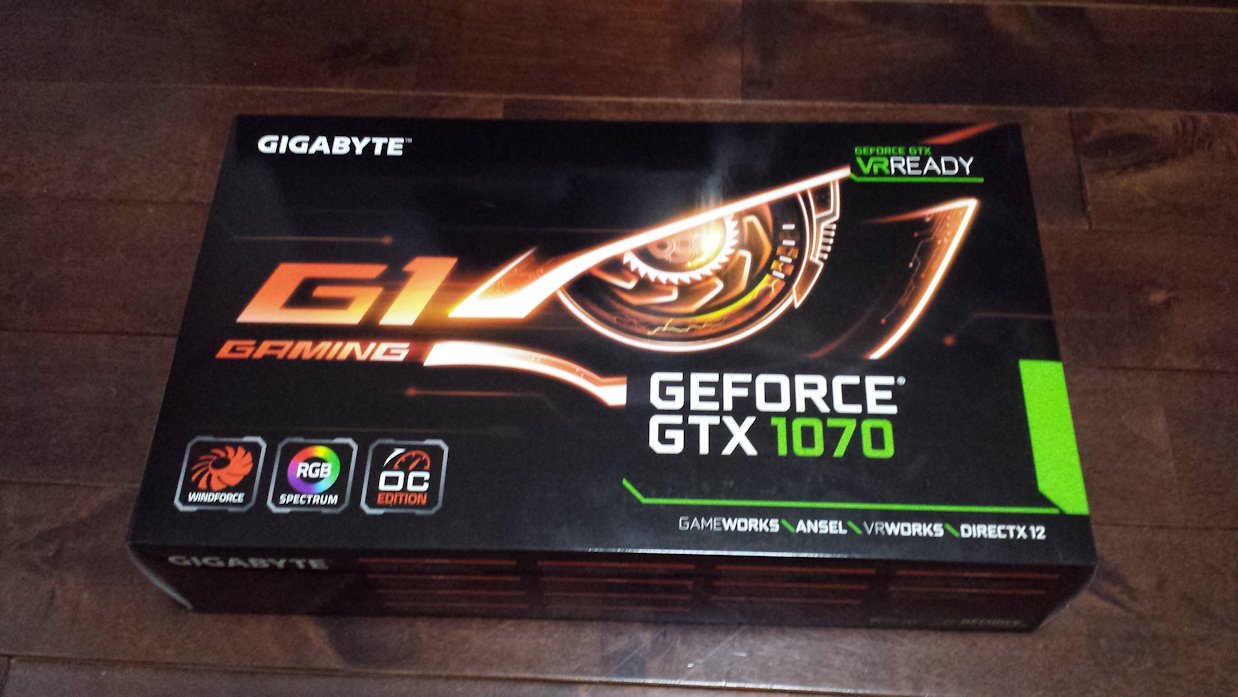
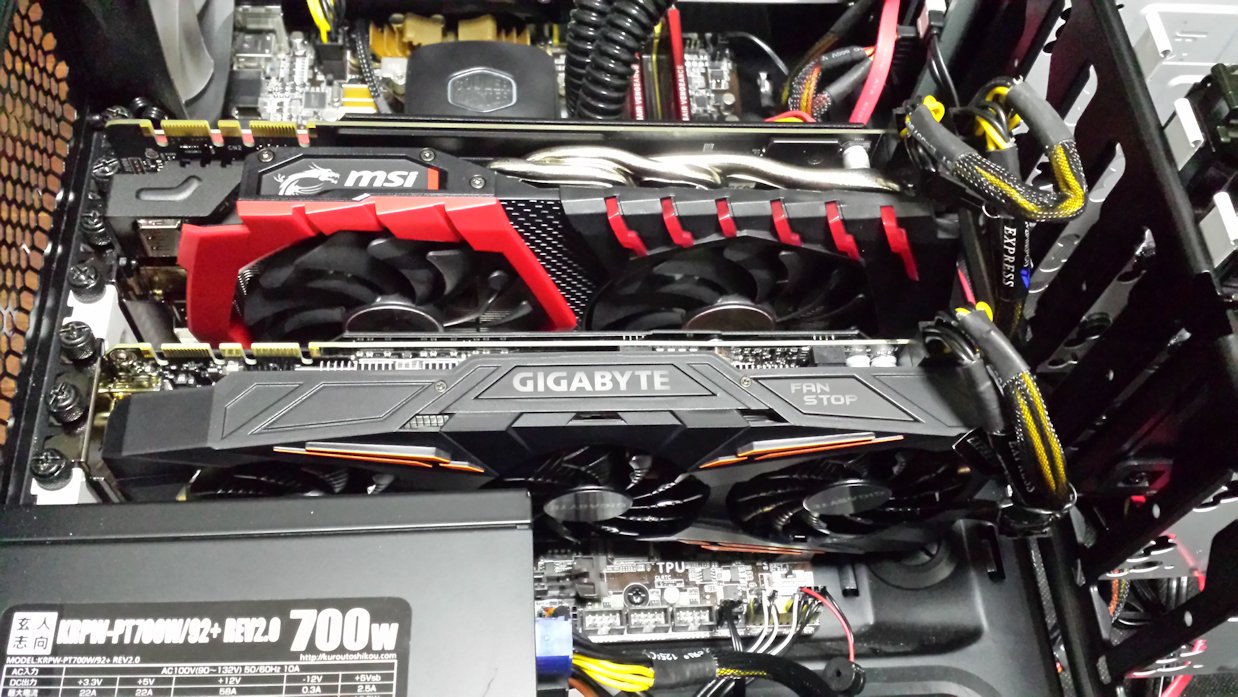
MSI GTX 1070 GAMING X 8GとGV-N1070G1 GAMING-8GDでSLIを組みました。
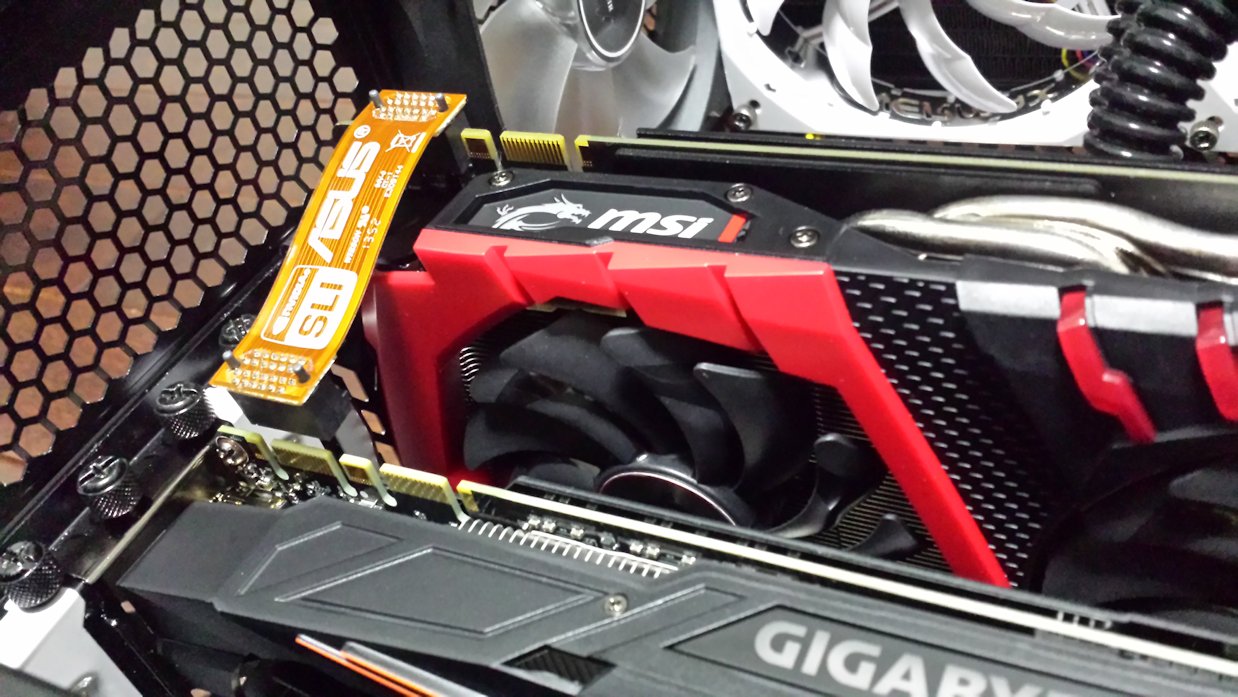
ボードの幅が違うのでフレキシケーブルでのSLIです。
(もう1つ注文済みなので、近々Dual Link SLIにする予定です)

同じ型番でない場合は、低い方のクロックで両方が動作するので、MSI GAMING Xの方のクロックで動作します。

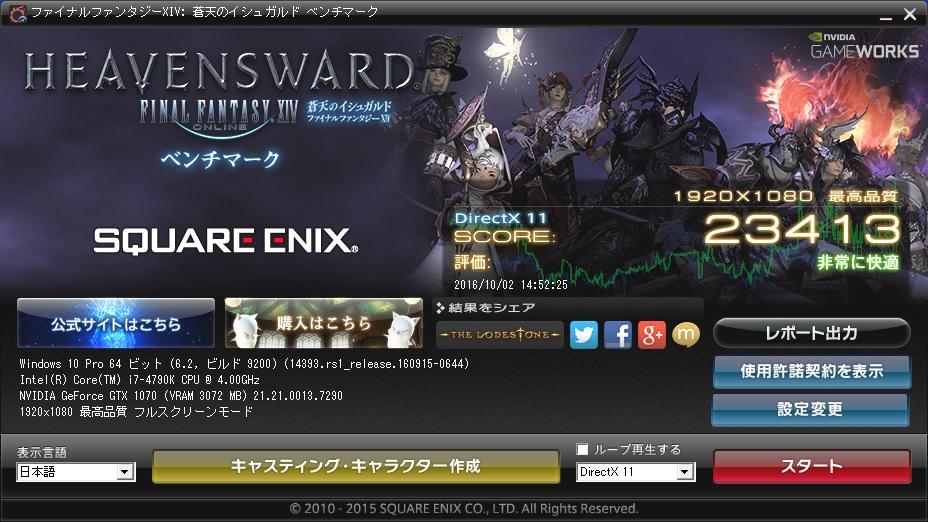
全くOCせずにファイナルファンタジーXIV: 蒼天のイシュガルド ベンチマークを最高設定で動かしてみました。
CPUは4790Kでクロック4.6GHz
メモリはDDR3 2400の16Gです。

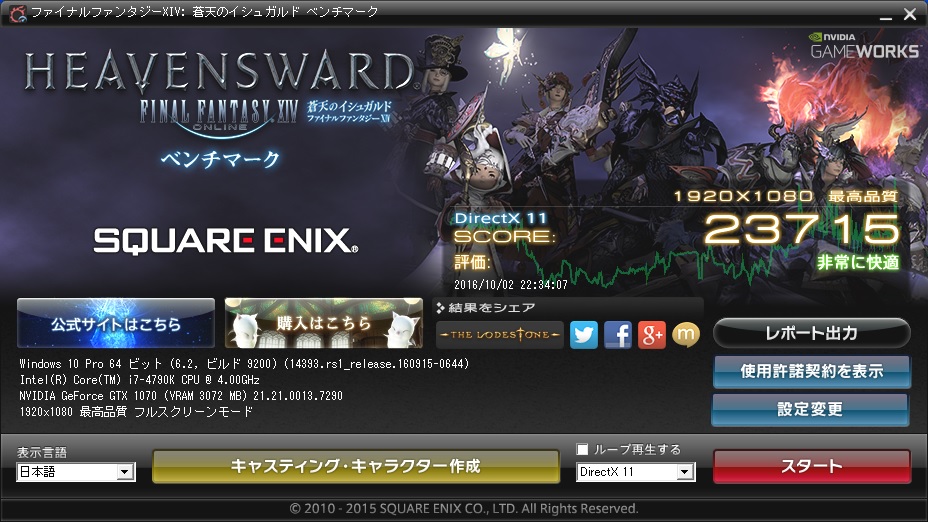
Full HD(1920×1080)での定格ベンチ
GeForce GTX 1070 Single Link SLI  FF14 Bench

時間を置いてから1070のコアクロックを+100、メモリ+75で再度ベンチを走らせました。

Full HD(1920×1080) Core+100 Memory+75でのベンチ
GeForce GTX 1070 Single Link SLI  FF14 Bench OC

数値が殆ど上がりません。
解像度が高くなると差が出るみたいですが、FullHDだとCPUやメモリがボトルネックになっている可能性もあります。

2016/10/03 追記
まだもう1本のSLIケーブルが届かないので、Single Link SLIでの計測です。

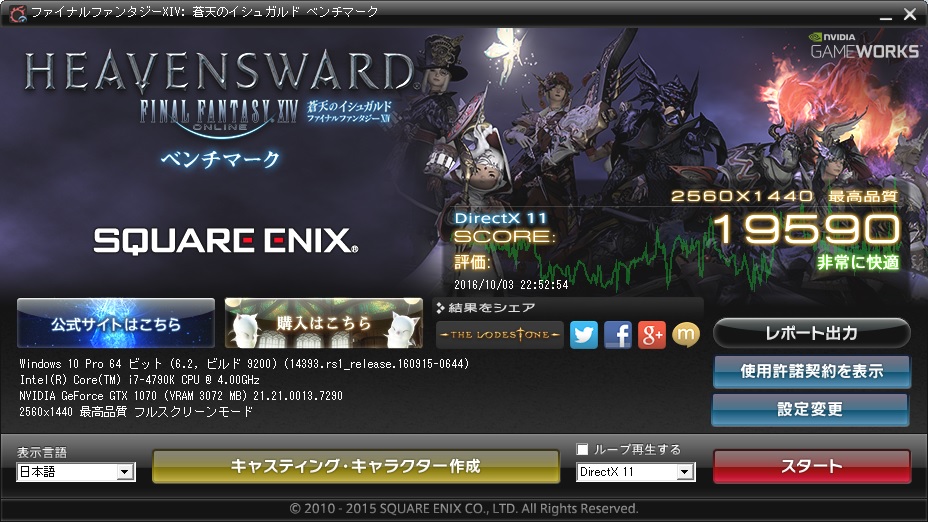
WQHD(2560×1440) Core+100 Memory+75でのベンチ
GeForce GTX 1070 Single Link SLI  FF14 Bench OC WQ

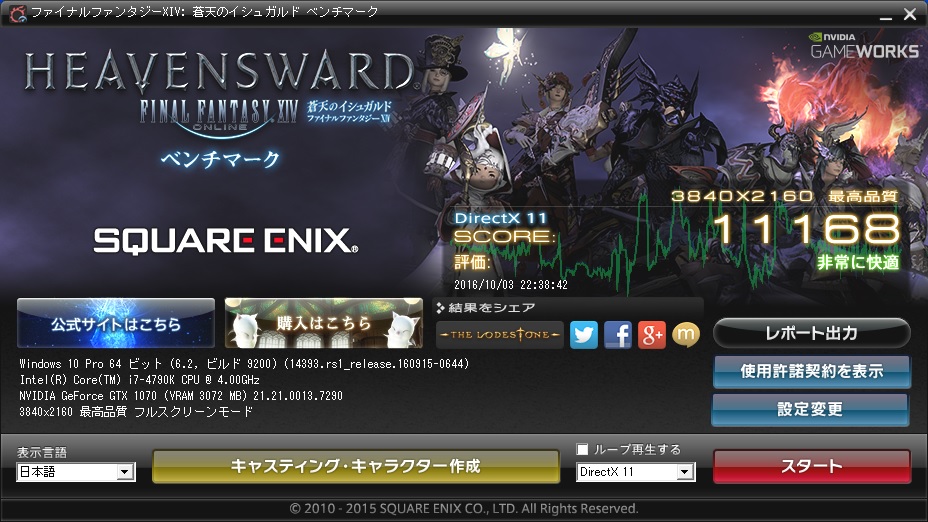
4K(3840×2160)での定格ベンチ
GeForce GTX 1070 Single Link SLI  FF14 Bench 4K

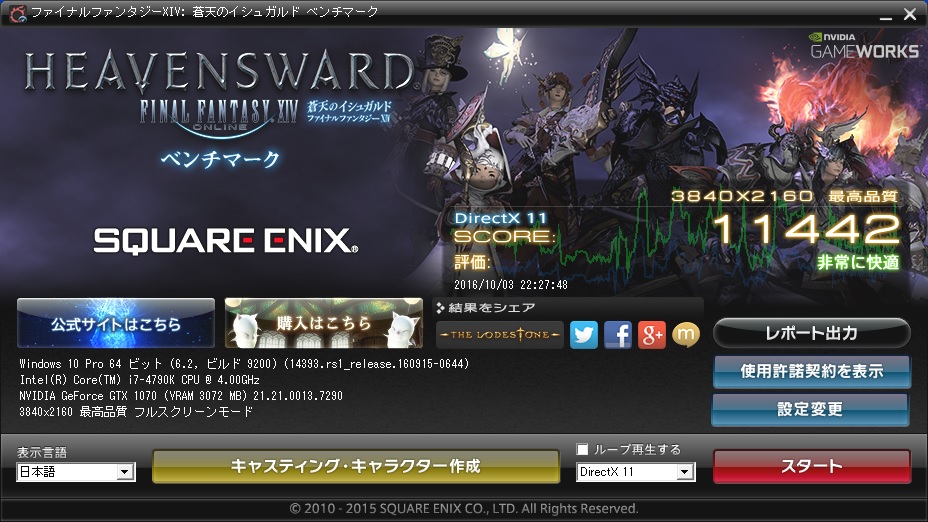
4K(3840×2160) Core+100 Memory+75でのベンチ
GeForce GTX 1070 Single Link SLI  FF14 Bench OC 4K

4Kでも結構いいスコアが出るようになりましたね。

2016/10/05 追記
もう1本のケーブルが届いたのでDual Link SLIで動かしてみました。
4Kで試しましたが以下の結果でした。

Dual Link SLI 4K(3840×2160) Core+100 Memory+75でのベンチ
GeForce GTX 1070 Dual Link SLI  FF14 Bench OC 4K

正直Single Link SLIとあまり変わりませんね・・・

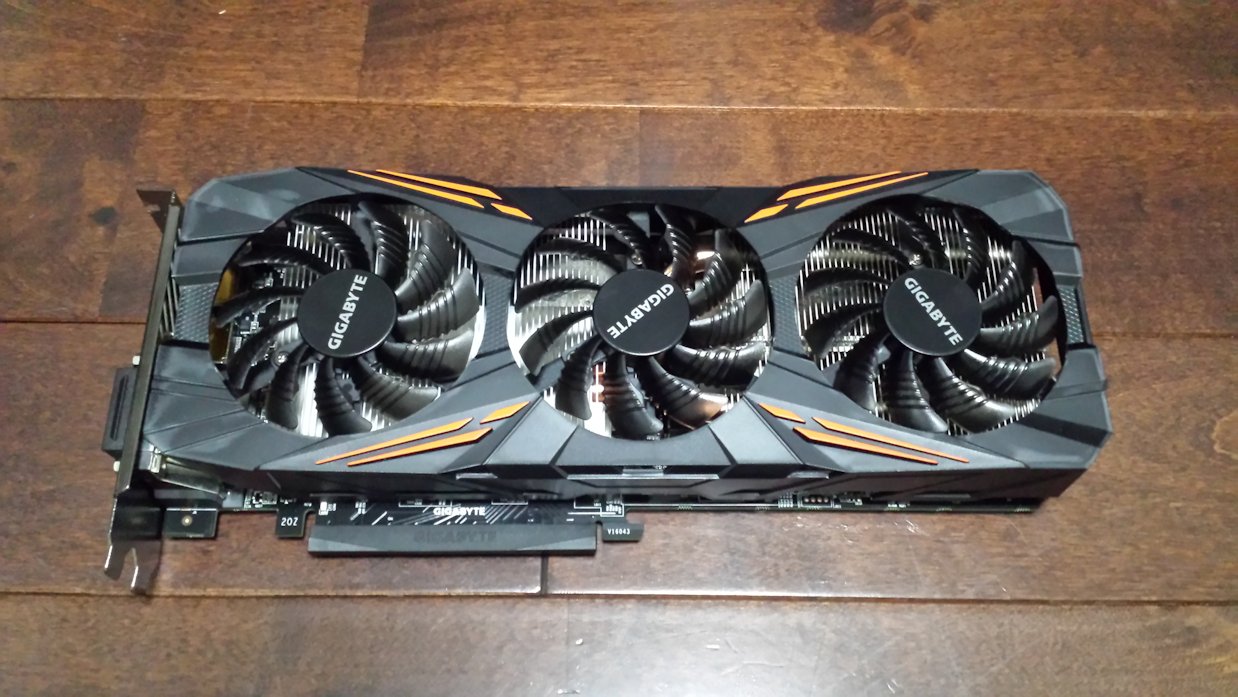
GV-N1070G1 GAMING-8GD

NTT-Xストアの決算ナイトセールでGV-N1070G1 GAMING-8GDが激安で売られていたのでSLI用に購入。

GV-N1070G1 GAMING-8GD

長さは他の1070のボードと殆ど変わりませんが、幅が結構短いです。

GV-N1070G1 GAMING-8GD

既に組み込んでいたMSI GTX 1070 GAMING X 8Gと比べると幅が短いのが分かります。
(写真だとちょっと分かりにくいですね)

MSI GTX 1070 GAMING X 8G:279 x 140 x 42 (長さ x 幅 x 厚さ)
GV-N1070G1 GAMING-8GD :280 x 114 x 41 (長さ x 幅 x 厚さ)

幅が26mmも違います。

MSI GTX 1070 GAMING X 8GとGV-N1070G1 GAMING-8GD

幅がこれだけ違うと、当然ながらSLI HBブリッジは使えません。
(幅の違いを考慮していないHBブリッジは、基本的に同じメーカーの同じ型番が前提です)

そこで970 SLIで使用していたASUSマザーに付属のSLIブリッジを使おうとしたら・・・

SLIケーブル

長さが足りずに届きません。
ASUSマザー付属のものは7cmです。

Dual-Link SLIは専用のHBブリッジを使用しなくても、従来のSLIブリッジを2つ繋げば転送速度650MHzのDual-Link SLIとして動作します。
メーカーが違うボードをSLIで動かすには、フレキシブルのブリッジを使うのがやり易いです。

Dual-Link SLIにしようとフレキシブルSLIケーブル10cmを注文していたので、届いたらSLI接続する予定です。
(更に追加でフレキシブルSLIケーブル10cmを注文しました)

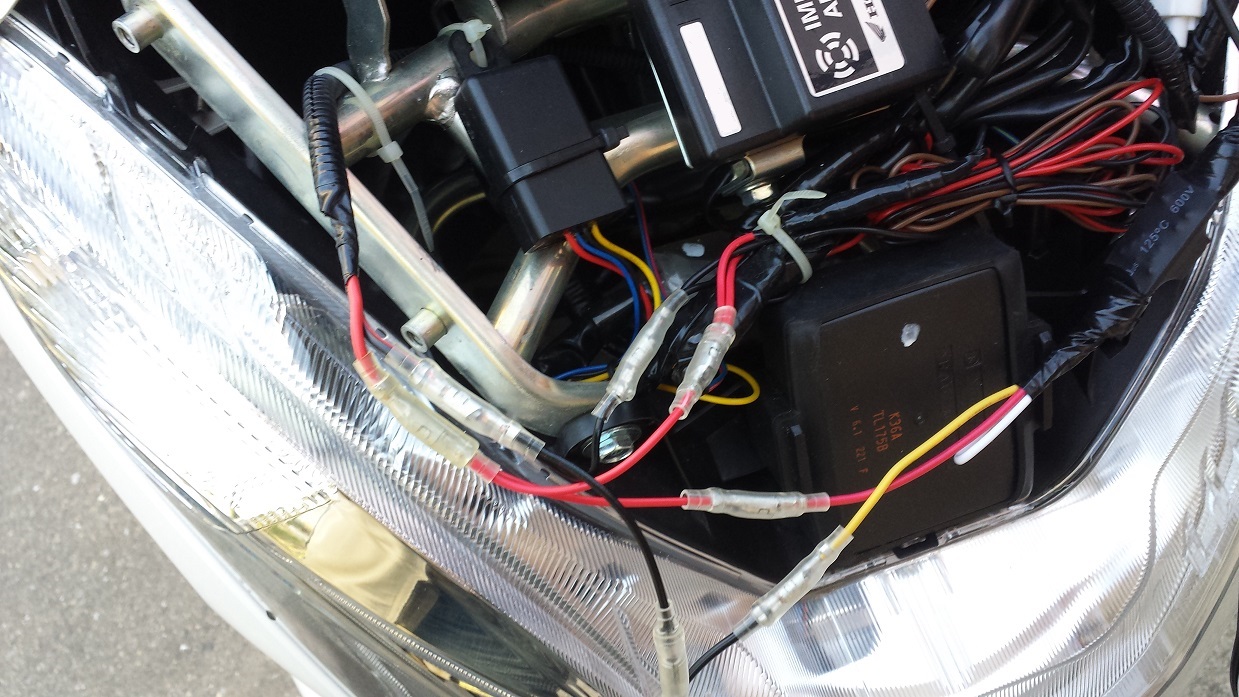
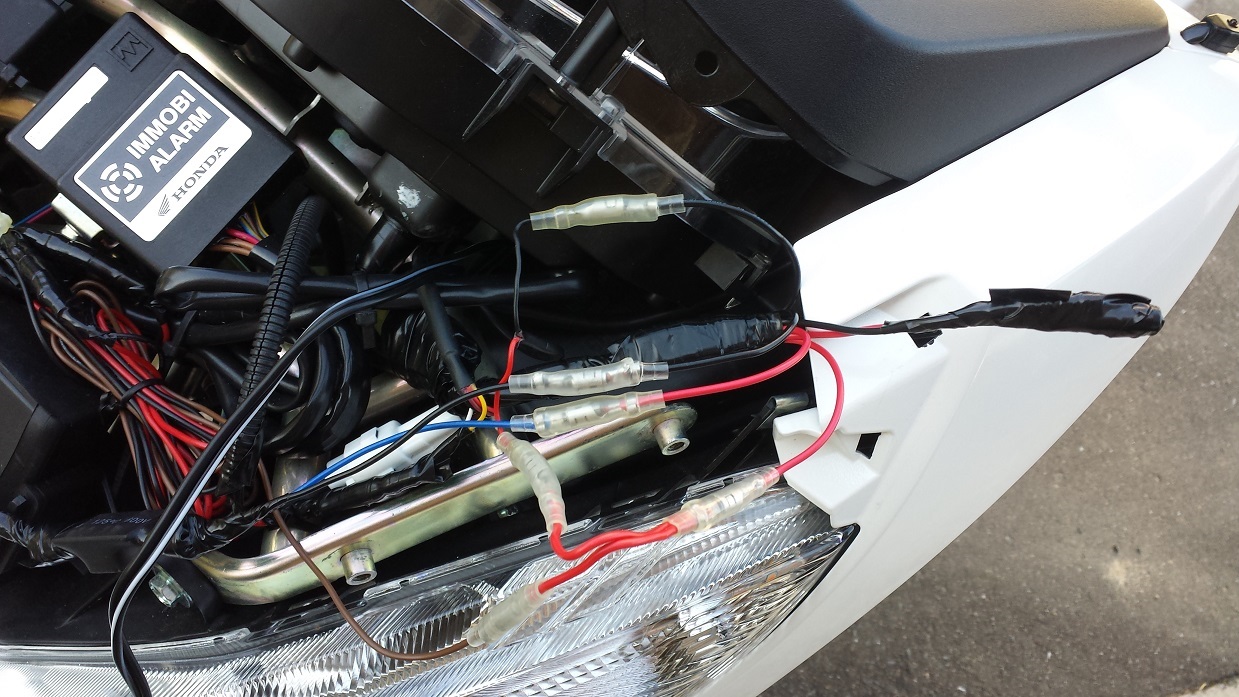
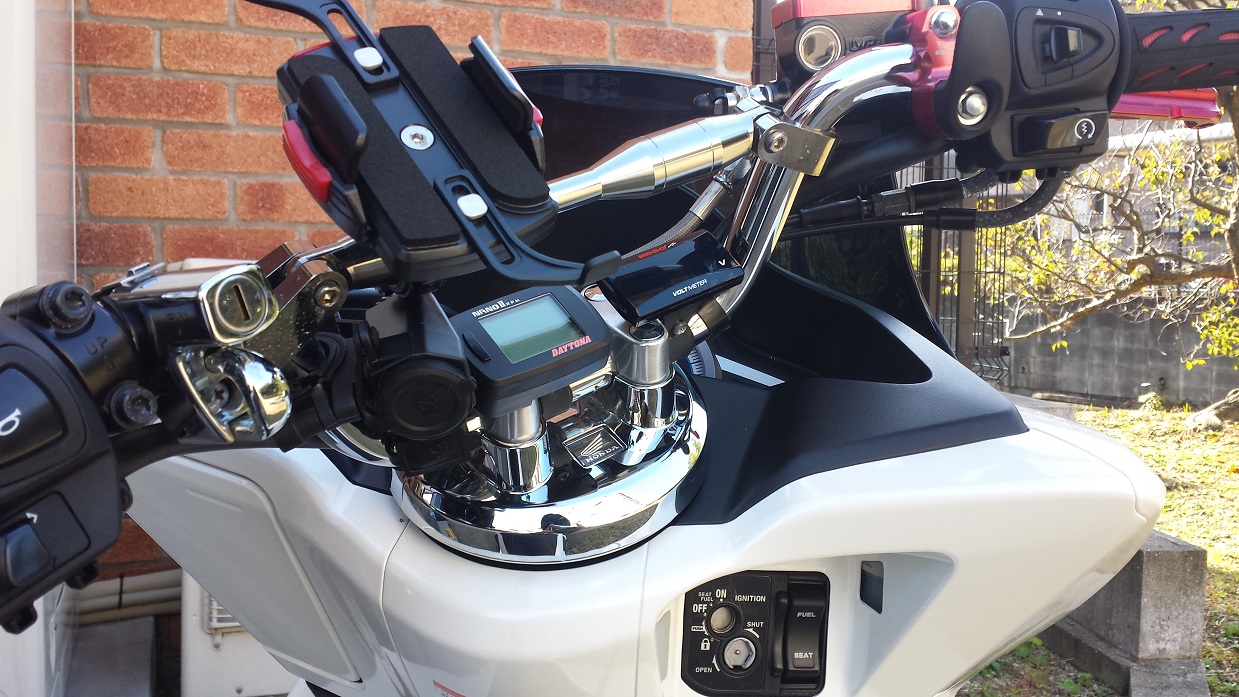
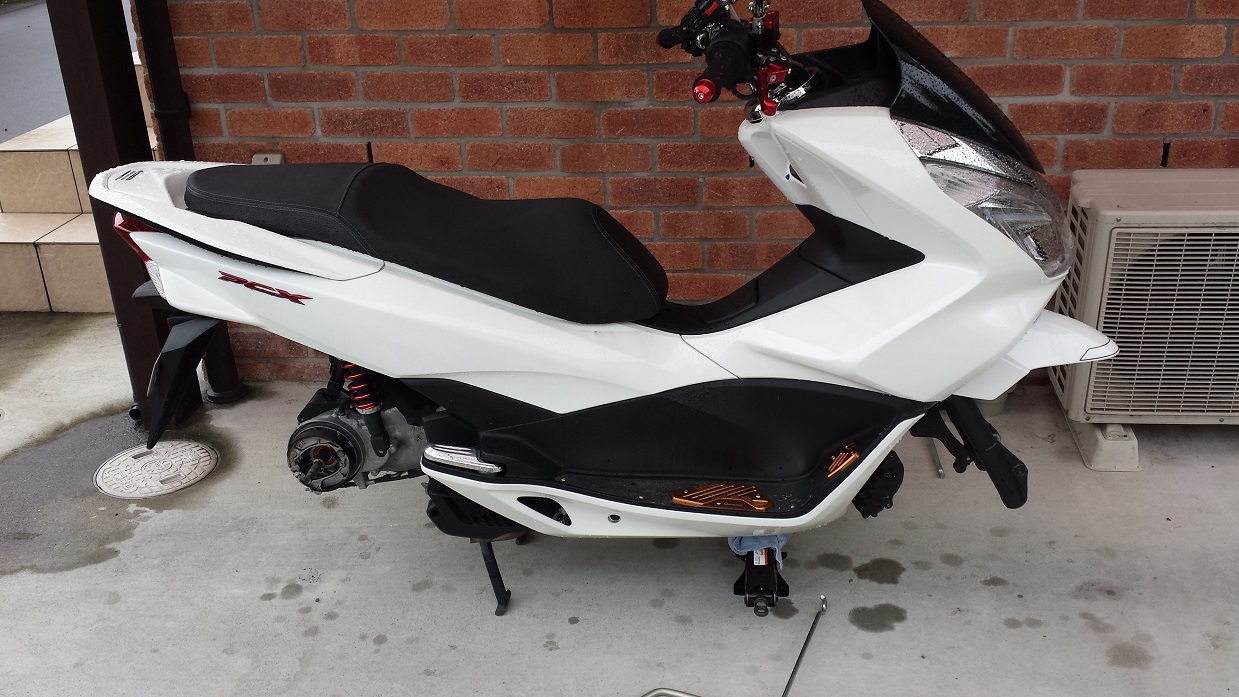
PCX(EBJ-JF56)のタイヤをピレリ ディアブロスクーターに交換

PCXを購入してから皮むき後直ぐに雨天時のグリップが最悪なのに気付きました。
色んなバイク(タイヤ)に乗ってきましたが、このタイヤが今までワーストかもしれないくらい滑ります。

400cc以上のバイクで雨天時に直線でアクセル開けて滑ったことはありますが、非力な125ccで直線で滑るとは夢にも思いませんでした。
(その前からちょっとしたところでズルズルなっていたの注意はしてましたが)
ドライの性能はそれほど悪くはないですが、それでもメーカー標準の初期タイヤのグリップ力です。

寒くなる前に交換しようと思っていPCX本体を購入したバイク屋さんへ。
少し高いくらいなら購入したバイク屋さんで交換しようと思い、事前に値段を聞きに行ったのですが、流石に1万円近く違うと選択肢から外れてしまいました・・・

タイミングよくナップスのオータムセールで10%OFFになっていたので思わずポチってしまいました。

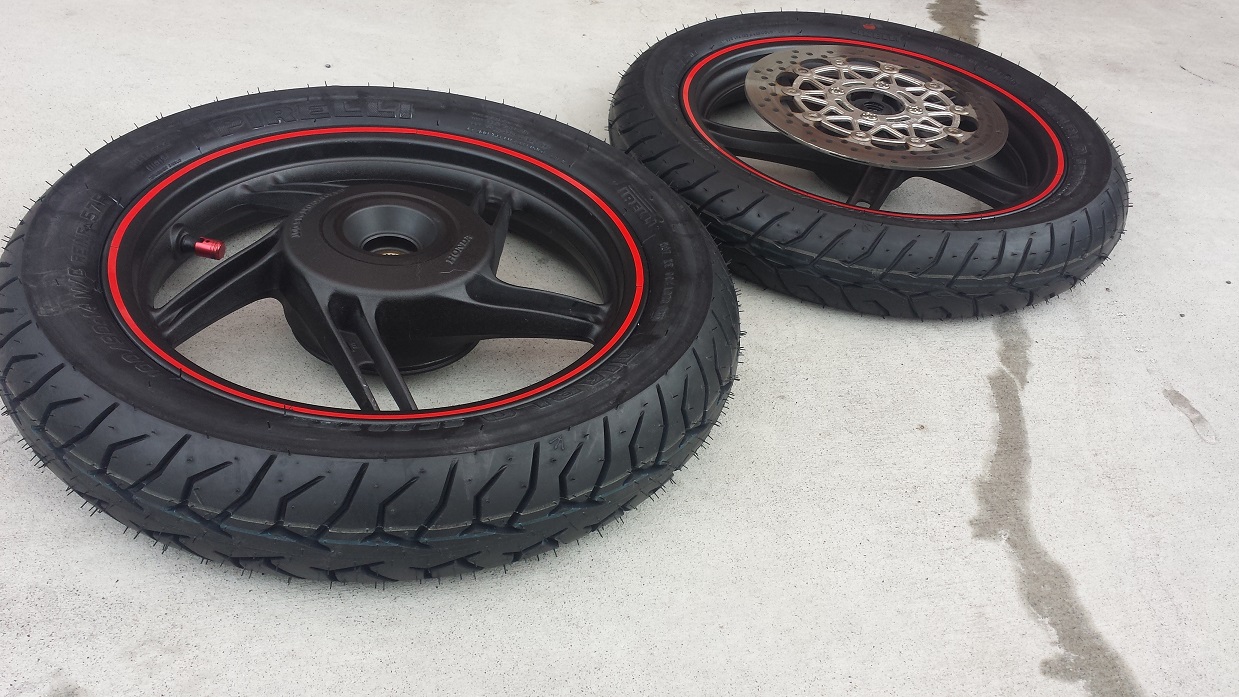
PIRELLI DIABLO SCOOTER
FRONT:90/90-14MC 46P TL
REAR :100/90-14 57P TL REINF

ミシュランのシティグリップが雨天時の評判がいいですが、タイヤのパターンが個人的に好みだったのでピレリを選択。

ナップスはネットで購入して店舗で受け取りや交換が出来るので便利です。
ホイール持ち込みなら交換費用は、前後合わせて1,800円未満でした。
(廃タイヤ費用込み)

ホイール持ち込みなのでPCXからホイールを前後取り外します。

前後のボルト・ナット類を緩めてセンタースタンドを立てジャッキアップ。
前後ホイールを外します。

タイヤ交換

PCXを買ってから半年程度なので、リアタイヤのシャフトの固着などは、まだありませんでした。
(リアホイールをはめる時は、固着を防ぐためにグリスアップしてから戻しました)

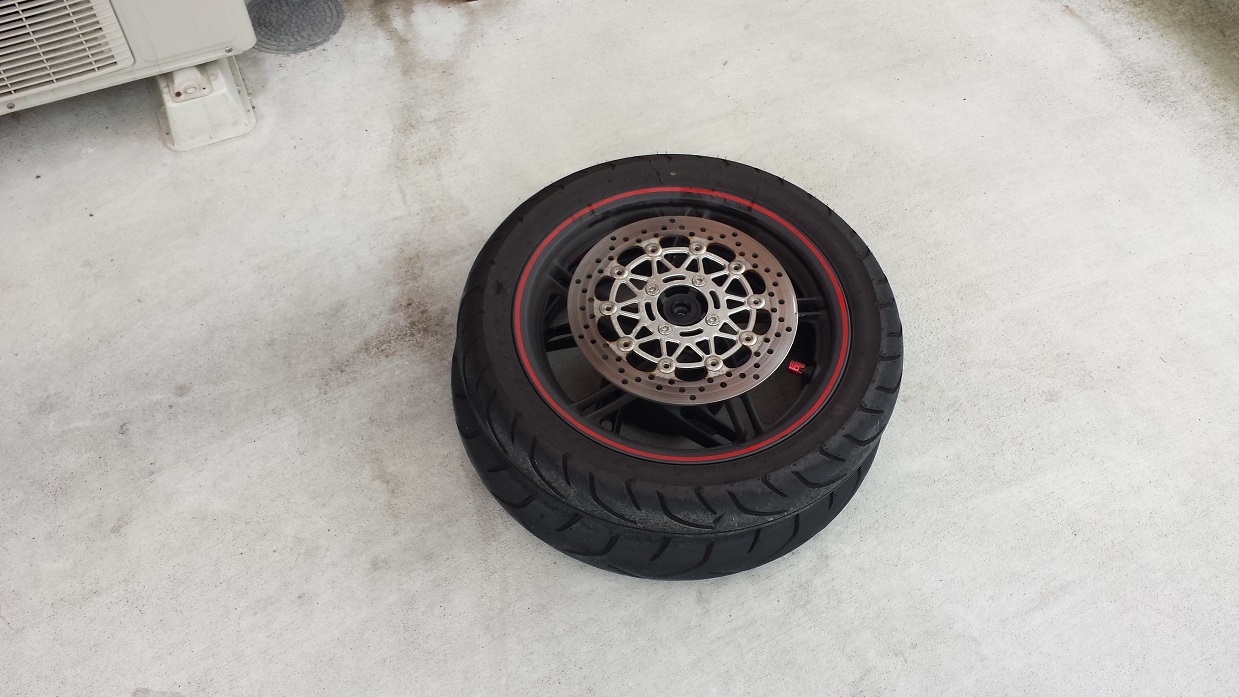
ノーマルタイヤ

ノーマルタイヤはまだまだ溝がかなり残っていますが、どうせ使うこともないので廃棄です。

ナップスに車でホイールごと持ち込んで交換してもらいました。
開店に合わせて行ったので待ち時間はなく即作業で、開店から40分くらいで交換完了の案内が。

PIRELLI DIABLO SCOOTER

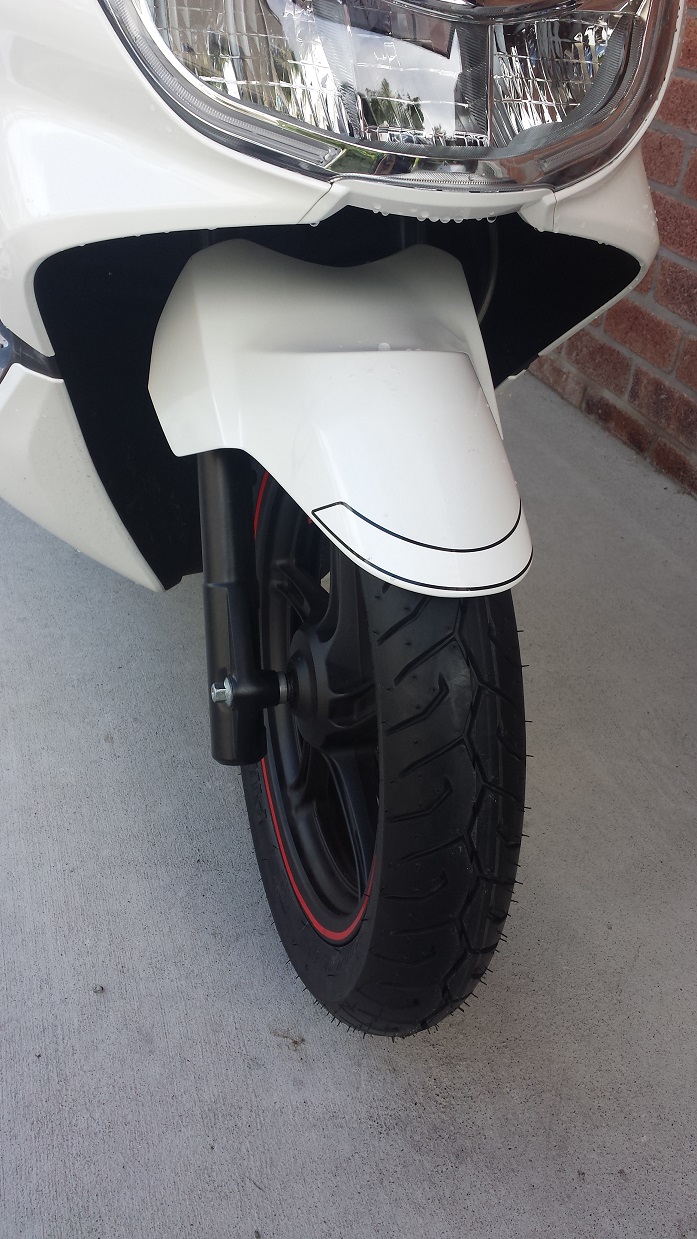
持ち帰って取り付けて終わりです。

フロント
フロント

リア
リア

あまり時間がなかったので写真が殆ど撮れませんでしたが、工具があれば難しい作業ではありません。

フロントのアクスルシャフトは19mmがあれば外れます。
(私のPCXはフロントのローターを260mmに交換しているので、フロントタイヤを外すのにキャリパーまで外す必要があります)
締め付けトルクは59N・m
(キャリパー部分のボルトの締め付けトルクは30N・m)

リアのアクスルナットは24mmで外します。
結構なトルクで締まっているので、ちゃんとしたレンチか大き目のメガネで外します。
締め付けトルクは118N・m

スイングアームを外すのに12mmと14mmも必要です。
こちらは規定トルクはないようなので、それなりに締めます(笑)

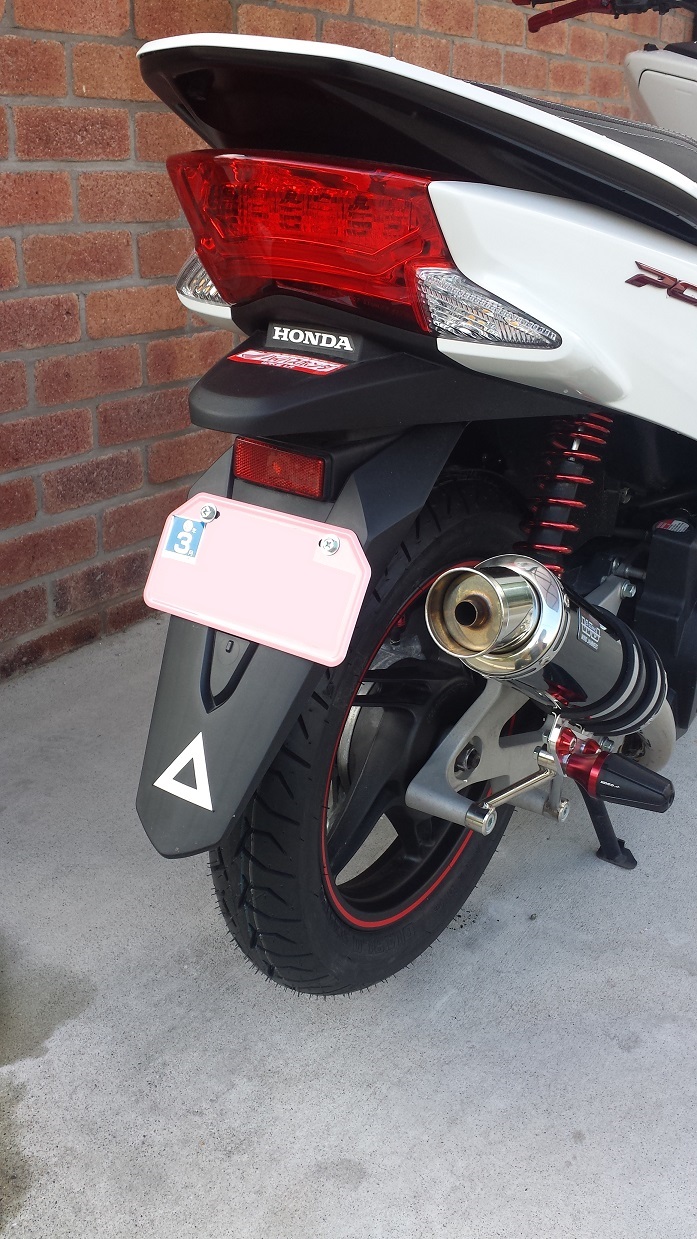
私は社外のマフラーに交換しているので違いますが、純正マフラーならエキパイ部分用に10mmとラチェット用の長めのエクステンドが必要。
エキパイ部分の締め付けトルクは29N・m
マフラー本体部分は14mmとエクステンドが必要。
マフラー本体の締め付けトルクは49N・m

Core i7 4790KをRockit 88のツールで殻割り

メインマシンでずっと使っているCore i7 4790Kですが、外れ石だったために0.1GHzアップの全コア4.5GHzに留まっていました。
暫く使いましたし、殻割りでもしようかと。
(買って直ぐに殻割りに失敗すると精神的ダメージが大きいためw)

殻割りには色々と方法がありますが、今回はほぼ失敗することがないというツールを使うことにしました。

Rockit 88というツールが海外のサイトで購入できます。
Rockit Cool Store

クレジットカードがあれば、ヒートスプレッダ再セット用のRe-Lid Kitを一緒に購入しても、日本円で6千円ほどで購入出来ます。
到着までに7~10日くらい掛かりますが、某オクなどで売られている価格よりもかなり安く買えますので、Rockit Coolからの直接購入がお勧めです。

Rockit 88

仕組みは簡単で、CPU(基盤部分)を本体で挟んで、ネジを締め込んで基盤に接着されているヒートスプレッダを、基盤から無理やりずらして取るというものです。

Rockit 88 その2

ネジを締め込んでいくと急に軽くなるので、そこで一旦やめて、ツールを開けてヒートスプレッダが外れるか確認します。
固くて外れない場合は、再度セットしてネジを締め込んで更にずらします。

4790K殻割り

ヒートスプレッダが外れたらグリスや接着剤を除去します。
グリスはティッシュで拭くだけでも取れますが、私は以前から使っているシリコングリス・リムーバーを使って更に綺麗にしました。

4790K殻割り その2

接着剤は爪でこすってはぎ取って行きました。
軽く爪で擦った程度では、基盤の表面は傷まないので、チップにだけ気を付けて擦り取ります。

4790K殻割り その3

接着剤とグリスを綺麗にしたら、通電性のあるリキプロでのショート防止として、基板上のチップを絶縁処理します。
私は他の方のやり方をまねてCOM-G52を使用しましたが、基盤を補修する時に使用するソルダーレジスト補修材の方が向いてる気がします。
ソルダーレジスト補修材は、基盤の緑色の保護部分が剥がれた時や、自分で基盤を作る時などに絶縁処理出来る補修材なので、絶縁処理には非常に向いています。

絶縁処理

COM-G52が乾いた後で、念には念を入れてポリイミドテープを張りました。
正直、ここまでやる必要は全くないと思いますが、数百円をケチって後悔するのも嫌なので、私はポリイミドテープで更なる安心を買いました。

ポリイミドテープ

Amazonなどで売られている数百円の激安ポリイミドテープは、耐熱温度が非常に低い粗悪品が多くあるそうです。
(とはいえ、CPU自体が100℃程度までしか上がらないので、粗悪品でも問題はない気もします)

私は職場の近くにあるカホパーツセンターに売られていた6mm幅のポリイミドテープを購入しました。
耐熱温度は260℃で352円という激安価格!
激安なので大丈夫か!?と、一瞬思ってしまいましたが、カホパーツセンターは電子部品屋さんですし、そこで耐熱温度までしっかりと書かれて売られているのですから問題ないでしょう。

ポリイミドテープは6mm幅であれば、カッターで細くしたりせずにそのまま貼れます。

絶縁処理 その2

あとはリキッドプロをコアに塗って、ヒートスプレッダにブラックシーラーを塗って元に戻し、ブラックシーラーが乾くのを待てば終了です。

リキッドプロ

ヒートスプレッダの再接着はRe-Lid Kitを利用して行いました。
正しい位置にしっかりとテンションを掛けて接着出来るので、非常に安心して再接着出来ます。

Re-Lid Kit

簡易水冷のヘッドとCPUの接続は、リキプロではなくシリコングリスにしていますが、それでも殻割り前と比べ20℃以上も冷えるようになりました。
殻割り前は全コア4.5GHzでOCCTやPrime95を走らせると、100℃に達してクロックが落ちていたのですが、全コア4.6GHzにしても80℃程度で安定しています。
そのままの設定で全コア4.7GHzだと、10分くらい経ったところで再起動が入りましたが、ここまで温度が安定していると、電圧をもう少し掛けても大丈夫そうなので、4.7GHz常用は問題なく行けそうな感じです。

文具のブングット
¥682 (2025/03/02 11:04時点 | 楽天市場調べ)
マニッシュボーイ
¥2,911 (2024/02/15 09:15時点 | 楽天市場調べ)

MSI GTX 1070 GAMING X 8G

GTX 970でSLIを組んでいましたが、最近は殆どゲームもしてませんし、SLIでのDisplayPort出力が安定しないので、970シングルで動かしてました。
ただ最近になってBF1の話しもチラホラ出て来ており、そろそろSLI環境もどうにかしなきゃいけないと思ってはいました。
が、既にPascalアーキテクチャのグラフィックボードが発売されており、性能がかなり良いとのことで気になっていました。

GTX 970のSLIで980tiと同じくらいのベンチスコアは出てましたが、それと同じくらいの性能が最上位機種ではない1070で出るといいます・・・
となれば、買い換えた方が早いんじゃないかということで、買い換えることにしました。

GTX 970は既に某オクなどでも結構落札価格が下がっており、特に使ってなかった方は、もっと早めに売却しておくべきだったと今更後悔してます(笑)

GTX 1070

970はASUS製でしたが、1070はMSI製を購入しました。
大きさはASUS製970と殆ど同じでしたが、少しだけ1070の方が大きい気がします。

GTX 1070

MSIの970にはバックプレートは付いてませんでしたが、1070ではバックプレートも付くようになりました。

GTX 1070

下の写真はFractal DesignのDefine R5に入れたところです。
まだ余裕はありますが、グラボの下にあるSATAのコネクタ部分は完全に覆い被さってます。

電源は8ピンと6ピンが1本ずつ必要になります。

GTX 1070

早速ベンチマークを走らせてみました。
(数種類走らせましたが、取り合えずFFベンチだけ載せます)

セッティングは、MSI製のアプリで「OC」ボタンをポチっと押しただけです。
(CPUは4790Kの全コア4.5Gで、メモリは大幅にクロックアップなどはしてません)

GTX 970のSLIを組んでた時と殆ど同じ環境でのベンチですが、殆ど同じ数字が出てます。

GTX 1070 FF Bench

970 SLIの時は、ここから更にCPUやメモリを含めたOCを行いスコア20,000を超えたので、同じようにやれば20,000を超えてくるのではないでしょうか。
単独でGTX970 SLIや980tiと肩を並べるとは1070凄いですね。

ちなみに消費電力も結構低いですし、ベンチ中の温度も70度ちょっとまでしか上がりませんでした。

ボアサイターによるゼロイン

ドットサイトやスコープのゼロインの方法ですが、多くの人は実際に撃って合わせているかと思います。
もちろん私も実際に撃ちながら合わせますが、あまりにもズレているとゼロインも結構大変です。
そこで使っているのがボアサイターです。

最終的には、やはり実際に撃って合わせるしかないのですが、ボアサイターを利用することで、ある程度までゼロインする事が出来ます。
そこからの微調整は実射して合わせます。

そもそもボアサイターとは何かと言いますと、銃口に挿すレーザーポインターの事です。

私が使っているのはSHSのレーザーボアサイターです。
(SHSのHPに載っているのと箱の色とか違いますけど、中身はドライバーの色以外は同じです)

ボアサイター

ボアサイター中身

電池を入れたスイッチをセットすればレーザーが出ます。
下の写真の赤い丸で囲ってる部分のように、突起部分をこの位置にセットすれば電源ONになります。

ボアサイター電源ON

下の写真のように電池入れをくるっと回せば、接点が接触しなくなり電源OFFになります。

ちなみにドライバー側に六角のネジが見えてると思いますが、そのネジは4方向についており、六角レンチで調整することで、そもそものレーザーの出力方向を調整する事が出来ます。
(ボアサイターのレーザーがズレてたら、銃口に挿しても当然ながらズレてしまいます)

ボアサイター電源OFF

基本的にエアガン用ではないので、6mmBB弾用のアダプターは入っていません。
が、一番小さいアダプターを取り付け、ゴムを部分をグッと押し込めば、インナーバレルに合う大きさまで広がります。

ボアサイター6mmBB弾対応

下の写真が拡大したものですが、この状態でインナーバレルに丁度いいくらいの大きさになっています。

ボアサイター6mmBB弾対応拡大

下の写真は、実際にPS90HCに差し込んでみたところですが、インナーバレルもアウターバレルもフィットして、少し動かしたくらいでは傾いたりしません。

P90をボアサイターにてスコープ調整

この状態でスコープを覗いたのが下の写真です。

P90をボアサイターにてスコープ調整2

赤いレーザーが中心の下の方に見えるのが分かるでしょうか。
(肉眼ではもっとはっきりと見えます)

左右は合っていますが、上下はズレている状態です。
室内では距離が近いので、30mでゼロインしてもこれくらいはズレてしまいます。

そもそも銃口とスコープでは高さが違うので、完全に平行にセットすると、どこまで行っても銃口からの延長線上とスコープの延長線上が交わることはありません。
これをある距離で交わるようにスコープをセットするのがゼロインです。

10mの距離でゼロインすれば10m地点の着弾点になりますし、30mの距離でゼロインすれば30m地点での着弾点になります。
つまりゼロインした距離以外では、上下にズレが生じることになります。

実際は実銃でも弾道が上下したりするので、ホップ機構で上下が激しいエアガンでは、単純に線が交わる部分が着弾点にはなりません。
なので最終的には実際に撃ってみて微調整を行います。

30mゼロインしたスコープを部屋の中で見るとズレているのは、このような理由からです。

主にPC、車・バイク、トイガンなどについて書いてます