トヨタ純正ナビのオープニング画面を変更する

この記事はNH3N-W58にてオープニング画像を設定した記事です。
他の機種でも可能かもしれませんが試すことが出来ないので設定出来るかは分かりません。
多機種での動作確認が取れましたら動作報告をコメントで頂ければ他の方の参考になると思います。

私が使用しているトヨタのディーラーオプションナビ NH3N-W58はオープニング画面の変更に非対応となっています。
しかしオープニングの選択画面では「販売店用」という謎の4番目のボタンが存在します。

オープニングの選択画面
変更画面

そこでこの機種でも変更出来るのではないかと考えました。
機種も違いW53やW54など昔の機種ですが変更出来た記事を発見!
さっそく私のナビでも出来ないか挑戦してみました。

まず800×480のJPG画像を用意します。
画像は複数用意して焼いてもOKです。
ちなみに複数用意しても選択はその中から1つしか出来ません。
ファイル名は無難に名前8文字まで+拡張子JPGにしましょう。
(1.5M以内でないとダメとの情報も)
次にCSM.txtという空のファイルを作ります。
(空でなくても問題ないかもしれません)
準備が出来たらCDに焼きます。
(フォルダの下などではなくトップに置いて焼いてください)
※XPなどから直接やいたりパケットライトでは焼かないでください。
マップオンデマンド更新と同じように必ずライティングソフトで焼いてください。

ちなみにCD-RでなくCD-RWでも可能です。
CDに焼いたらナビの電源を入れてCDを挿入すると下の画面が出ます。

メンテナンス画面
メンテナンス画面

メンテナンス画面が出たら「初期画面データ読込」を選択してください。
※メンテナンス一括入力は何が起こるか分からないので絶対に選択しないでください。
すると画像の選択画面が出てきます。
CDに焼いた画像の名前一覧が出てきますのでオープニングに設定したい画像を選択してください。

画像選択画面
画像選択画面

画像を選択するとプレビューされますのでOKであれば完了してください。
ここでOKすればオープニング画像として次回の起動時より設定した画像で起動します。
ちなみに通常の選択画面に行けば販売店用が普通に選択可能になります。

通常のオープニング選択
オープニング選択

起動時
起動!

※オープニングに使用している画像はテスト的にトヨタのHPにある壁紙を800×480に切り取って使用しました。
↓にテスト用の画像を載せておきますが著作権的に削除する可能性があります。
掲載が不適切な場合はトヨタ担当者様ご一報ください。削除致します。

テスト画像

2009/02/18追記
てつ!様よりNHDT-W58でも変更出来たとのご報告がありました。
ご報告ありがとうございました。

2009/02/24追記
008様よりNHZA-W58Gでも変更出来たとのご報告がありました。
ご報告ありがとうございました。

2009/03/06追記
ヒロ様よりNHDA-W57Gでも変更出来たとのご報告がありました。
ご報告ありがとうございました。

おじ様よりNHZN-W57はSDで標準対応しているので
マニュアル良く読め!との教訓を頂きました(笑)

2009/06/24追記
Choo様よりNHZN-W59Gでも変更出来たとのご報告がありました。
ご報告ありがとうございました。

Nゲージ

子供が誕生日プレゼントに欲しいと言い出したので購入しました。
Nゲージを触るのは小学生の時以来です。

購入したのはTOMIXのベーシックセットSDという基本のレールとパワーパック、車両がセットになったお買い得なセットです。
車両は700 3000系 のぞみ基本セットが入っているものです。
ちなみにこの車両セットを単品で買うと9,345円(税込み)しますがベーシックセットSDは8,000円の特価で売られていました・・・

JR700系 3000

子供は初のNゲージに大興奮でとても楽しく遊んでます。
ネットでNゲージ新幹線の16両編成が走行する動画を見つけたので子供に見せてみると
「なぜ自分の新幹線は車内が光っていないのか?」と言い出しました。
車内照明は別売りなんです・・・

適応する車内照明を調べると電球タイプとLEDタイプがありました。
これらの違いはというと当然ながら色合いが違います。
※LEDタイプも電球色が存在します。
それと消費電力も違います。
車両が増えるとこの消費電力が結構影響するらしいです。
またLEDタイプはパワーパックが常点灯対応しているタイプだと車内照明も非走行中に常点灯します。
しかしベーシックセットSDに付属のパワーパックは非対応なので常点灯しません。
※車両自体はヘッドライト、尾灯は常点灯対応です。
まあ子供の遊び用ですのでお金を掛け過ぎるのもあれなので
安い電球タイプの車内照明を買いに博多駅近くにある新王様もけいに行ってきました。
Nゲージでは老舗らしくかなりのパーツなどが揃っていて一見の価値ありです!

この車両に適応する車内照明は(トレーラー用)室内照明ユニットLAタイプ<0755> ×2、(動力車用)室内照明ユニットLBタイプ<0756> ×1です。
しかしLAタイプが売り切れており1個しか手に入りませんでした。
(6個入りなどは沢山ありましたが車両3両で6個も要らないので)
LAタイプとLBタイプの違いは接点までのスプリングの長さ、タイヤから内部の金属板に電気を伝える集電板と集電スプリングが付属するかどうかです。
新幹線車両は集電スプリングは標準で搭載しているので問題となるのはスプリングの長さくらいです。
スプリングを手で引っ張って少し伸ばせばいけるだろ!と勝手な判断でLAタイプを1個、LBタイプを2個購入しました。
実際にスプリングを伸ばして付けてみると何の問題もありませんでした。
これなら安いLBタイプ3個購入でも良かったです。
※LAタイプが535円、LBタイプが420円で売られていました。
LEDタイプのものは1000円近くします。

実際に走らせて見ると大人的にはLEDの方が蛍光灯っぽくて実物に近いんだろうなと思いましたが
子供は大変満足そうに喜んでいました(笑)

車内照明取り付け前の動画

非プラグイン版はここからダウンロード

車内照明取り付け後の動画(少し暗くしてます)

非プラグイン版はここからダウンロード

やっぱり暗くするとかなり雰囲気出ますね~
子供的には今後はよりリアル感を増す為に周りのストラクチャーに力を入れて行きたいと言っておりました。
※子供なので力を入れるとかは言いません!(笑)
「周りの駅とか建物とかが欲しい!」と言ってます。

また子供曰く「増設レールはサンタさんが持って来てくれる」らしいです(笑)

2009/08/18追記
最近は貨物が好きなようです(笑)
貨物は沢山集めないと格好つきませんよね。
子供のお小遣いでは貨物を集めるのも大変です・・・

現在の貨物の動画です(コンテナがもっと増えるといいんですが)

非プラグイン版はここからダウンロード

ポジションランプ交換

光り物系の取り付けは個人的にはあまり好みではありませんが
ポジションの色はやっぱりロービームと比べて違和感ありますよね。
ということでLEDタイプに交換することにしました。

alpha 1.0WLEDウルトラホワイト5000K
※既にリンク先のサイトはなくなっているようです
メーカーのページには一応「車検対応」と書かれています。
T10 LEDランプ

交換前です。
ポジ球交換前

コネクタ部です。
回して外すだけですが少々固めです。
ポジ球ソケット部

交換後です。
ポジ球交換後

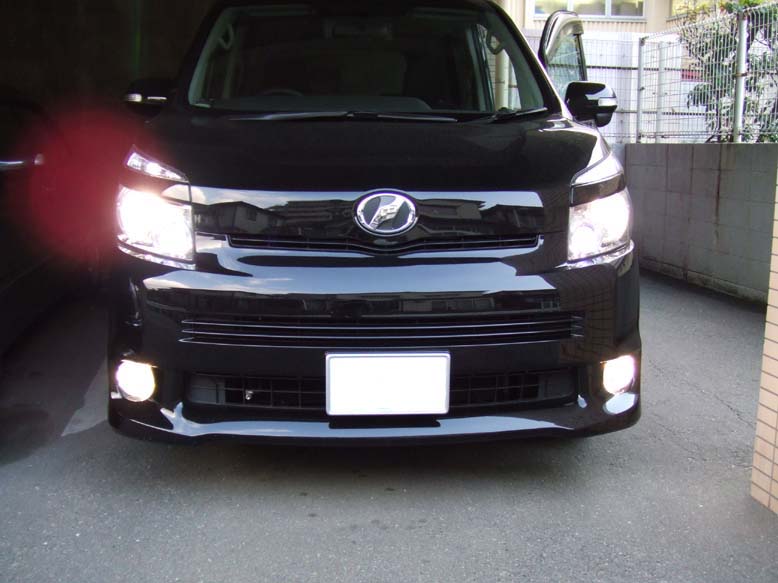
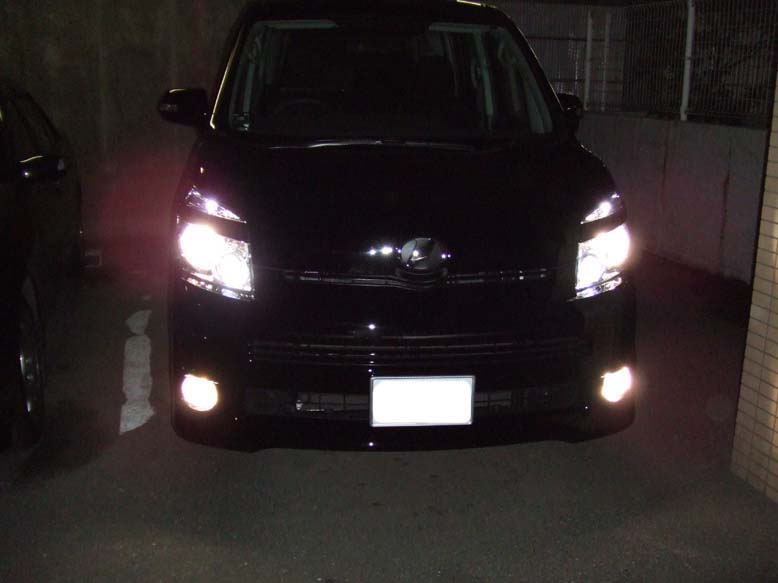
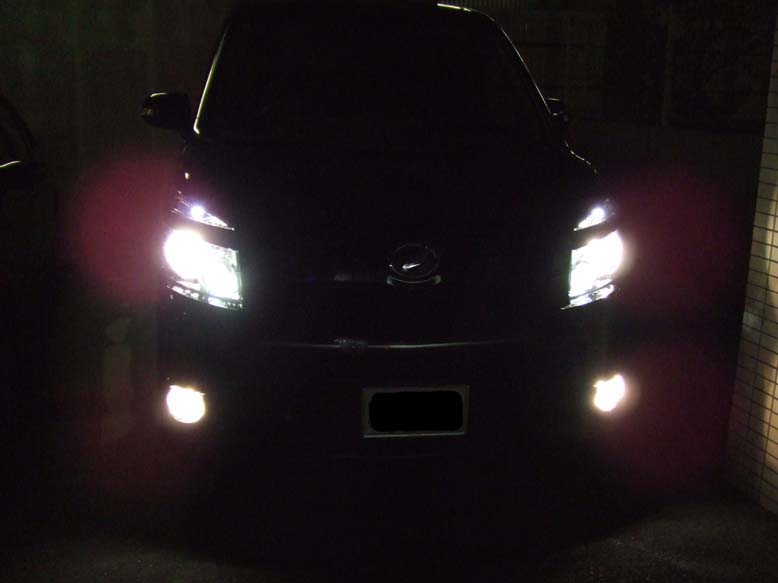
写真だと青く見えますが見た感じは真っ白です。
ただHIDのロービームと比べると確かに少し青っぽくはあります。
(ロービームが黄色く見えるという感じでしょうか)
純正のロービームが4600K~4700Kくらいでしょうか。
今回交換したLEDランプは5000Kと書いてありますが個人的にはもう少し高めかなと思います。

またLEDの照射範囲が横方向には殆ど出ていないので
リフレクターに反射して拡散する感じはあまりありません。
前方から見ると結構明るいですが横から見るとかなり違います。
リフレクターにも反射させたい人は広角タイプのLEDを装着した方が良いかもしれません。
※某オークションには色々なLEDが出品されていますが
車検対応品は殆ど無いので車検対応を気にされる方は注意が必要です。

ドアミラー自動格納ユニット取り付け

今回のドアミラー自動格納ユニット取り付けは車体側の配線をカットする必要があります。
自己責任で十分注意して作業を行ってください。

今回購入したドアミラー自動格納ユニットは以下の動作をします。
エンジンOFF状態でドアロック→自動的にドアミラーを折りたたむ。
エンジンON(正確にはACCをON)でドアミラーが自動的に開く。

↓は今回購入したドアミラー自動格納ユニットです。
自動格納ユニット

まずドアの内張りを取り外します。
取り外すにはネジ2本を取り外す必要があります。
1本はドアの取っ手部分にあるのですぐ分かりますが
もう1本はドアノブの部分に隠れていますので
内張りはがしでカバーを外してネジを取ります。

↓カバーを外したところ。
ドア内張りネジはずし

内張りを取り外す際に内張り部分に配線が接続されているため
そのままでは取り外すことが困難です。
ですのでパワーウィンドウスイッチに繋がっている配線を先に外します。
パワーウィンドウスイッチを外してコネクターを外してください。

↓スイッチの配線を外したところ。
注意:スイッチの爪はかなり割れやすいです。
私も2本折りました・・・
初めて行う人はディーラーにてスイッチ部の構造を聞いたほうが良いかもしれません。

コントロールパネル取り外し

準備が終わったら内張りはがしを利用して内張りをバキバキはずします。
ドア内張り外し後

今回は自動格納ユニットのON-OFFスイッチを付けるので
車内のスイッチ用の配線を引き込みます。
自動格納機能を完全にOFFにし装着前の状態にするスイッチです。
※このスイッチを付けない場合は車内への配線の引き込みは必要ありません。
ドアと車内を繋ぐジャバラのドア側の取り付け部分を外します。
下の写真部分にネジ2個で止まっていますので
ネジを外せばジャバラ部分取り外し配線を引き込めるようになります。
配線だけで通すことも可能ですが中々難しいので
針金などをジャバラを破らないように先に通して配線を通すと楽です。
私は適当な針金が無かったので配線オンリーで通しました(笑)
配線チューブ接続部

↓ジャバラのネジを外して配線を通しているところ。
車内へ配線

↓車内側から配線を引っ張っているところ。
車内へ配線2

全ての準備が整ったので自動格納ユニットを取り付けます。
この作業自体はマニュアルが付属してると思いますので
ちゃんと読みながら取り付ければ難しい作業ではありません。
ユニット取り付け

ON-OFFスイッチは純正のメクラ空きスイッチを1個は空けておきたかったので
スイッチマウントを別途用意してこの部分に取り付けました。
※純正のスイッチ類メクラ部分は「いつでもナビ」「セキュリティ用LED」で
既に2個塞がっているので仕方なくこの位置にしました。

スイッチ取り付け

ON-OFFスイッチは足元に取り付けたので
配線が万一でも運転の支障にならないようにしっかりと固定します。

車内側配線整理

取り付けが一通り終わったら内張りを戻す前に動作確認をします。
動作確認後にドアミラー自動格納ユニットの配線も結束バンドで整理しておきます。
格納ユニット配線整理

最後に内張りを元に戻せば取り付け完了です。

ミラーの動作動画を上げておきます。

↓ミラー格納時動画

非プラグイン版はここからダウンロード

↓ミラーオープン時動画

非プラグイン版はここからダウンロード

バックモニター取り付け その3

カメラ本体部分を取り付けてみました。
注意:この作業は車体に穴あけ加工を行います。
自信の無い方や自己責任の取れない方はディーラーでの穴あけ加工をお勧めします。
穴あけ加工のみディーラーでやってもらった方も居るようです。

結論から先に言いますと完全な専用のカメラではなかったので調整に苦労しました(^^;
(全てトヨタ純正でカメラ部はヴォクシー専用品と同じですが台座部分や位置決め用の型紙などがヴォクシー専用ではありません)
2008/11/16追記:2007年モデルが貼り付けタイプ、2008年モデルがボディー穴あけタイプという話を見ました。
本当かどうかははっきり分かりませんが今回のものもヴォクシー専用品かもしれません。

ではまず内張りを外します。

内張り

写真の部分の上も結合されているので完全に取り外さないまでも結合してる部分は取り外します。
そして写真にあるピンを内張り外しで外していきます。
※一番下の部分に取っ手部分とピンが1本あるので先に外しておいてください。
内張り外しがないと結構ピンを折ったりする可能性が高いので内張り外しをお持ちでなければ購入をお勧めします。
※ホームセンターで数百円です。

内張りを外すと配線があります。
接続するのはカメラ取り付け部分近くに4ピンのメスカプラーがあるのでそこに取り付けることになります。

内張り外し後

次に内側からガーニッシュ部分を外します。
ネジ4本を先に外してピン部分を押し戻していくと外れます。
※ガーニッシュ部分を外すとバックドアのオープンスイッチも外れますので車体側の止めの部分にタオルなどを挟んで作業すると楽です。
注意:ガーニッシュ取り付けの際は以下の事に注意してください。
ボルトの部分はガーニッシュ側に防水用のゴムが付いていますが
ピン部分に防水用のゴムワッシャーがあるだけです。
ゴムワッシャーはピン部分に通して車体側と挟んであるだけなので
外した時に落ちたり車体側に付いたままになる事があります。
(他の方の取り付け写真を見ても車体側に付いているものがありました)
ガーニッシュを戻す際は忘れずにピンと車体の間に挟んでください。
これを忘れると雨漏りの原因になる可能性があります。

ガーニッシュ

さてここからが本題の穴あけです。
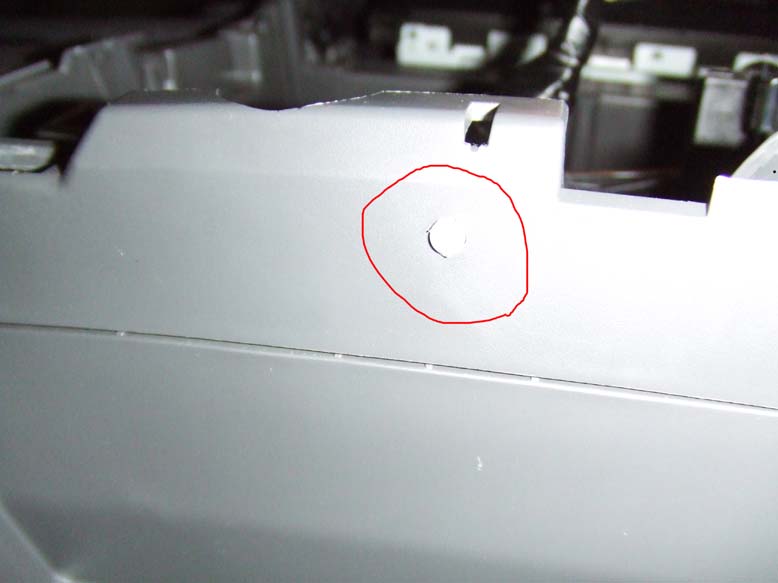
ライセンスランプから右に120mm、上に20mm地点に配線用の13mmの穴を開けることになります。
ライセンスランプ穴の上の部分から20mm取りました。
しかしこれ上過ぎますね(笑)
ライセンスランプの下から20mmで良いかもしれません・・・
追記:正しくはライセンスランプの上のラインから下に20mmだそうです。
まあガーニッシュ内には隙間がかなりあるので雨漏りや裏の配線を傷付けたりしなければどこでもいいかなともと思います。

ガーニッシュを当ててみましたが特に支障もなさそうなのでそのまま続行!
※穴を開けた部分はタッチペンなどで金属が出た部分を塗装しておくと錆び止めになると思います
さて次にカメラの穴です。
4mmの穴を2つ開けるんですがヴォクシー専用のバックモニターだとこの作業はありません。
専用品は両面テープで止めるタイプなので位置を決めて貼り付けるだけです。
今回は穴あけの必要があったのでテープで仮止めをしてガーニッシュを当てて場所を決めドリルで穴を開けて取り付けました。

穴あけ、ネジ止め
(撮影時にフラッシュ焚くと雨汚れや埃汚れが酷く目立ちます・・・)

今回はここからが結構大変でした。
実際にナビでカメラの画像を見てカメラの角度を決めガーニッシュ取り付け。
下過ぎるとナンバーやバンパーが沢山映り遠くまで見えない。
上過ぎるとガーニッシュが移りこんで上部分が黒くなる。
何度ガーニッシュを付けては外しと繰り返したことか(^^;
これも専用品ならここまで苦労しないのかもしれませんね。
今回使用したカメラの台座はカメラ固定の穴も6箇所あって色々と試してみました。
バンパーが少し映ってガーニッシュが移らない場所で且つガーニッシュから余りはみ出ない穴と角度が決まってやっと終了・・・
(純正取り付けではナンバー部分が少し映るくらいですがバンパーが映った方がギリギリ停めも安心なのでバンパーを少し映るように設定しました)
この作業が一番時間を費やしました。
カメラを固定したら外した配線を元通りにしてカメラの取り付けは終了です。
追記:雨漏り防止として穴あけ加工、取り付けした部分は念の為に内側からバスコークを塗って防水処理しました。
写真はバスコークを塗る前のものとなります。

取り付け内側

内張りを取り付けて完成です!

取り付け完成

と思ったらナビの設定が残ってました(笑)
前回書いたナビの設定画面に入る方法でカメラの設定画面に入り設定を行います。
これを行わないと正しい車幅ラインが出ません!

私が使っているナビの場合はカメラ設定に入るとまずタイプを選択する必要がありました。
カメラのタイプというより線のタイプと言うべきでしょうか。
色々見てみましたが私の場合はタイプ「g」で設定しました。
予め車のタイヤのライン上の後ろ50cm、100cm、200cm部分にガムテープを計6箇所張って調整を行いました。
合成されるラインは0.5m、1m、2mとトヨタのカメラのページに書いてあったのでそれに合わせる為です。
タイプを選ぶとラインの調整が出来るのでガムテープのマークに合わせて調整しました。
ガーニッシュのカメラ用穴にカメラを取り付けるとカメラ自体が車体の中央より少し右側に付くことになるので線も少し端に寄る形になります。
ガムテープと完全に一致させることは出来ませんでしたが大よそのラインなのでそこそこ合ってれば大丈夫でしょう。
※最後部で誤差が10cmくらい出てました。
ラインの設定まで終了したらこれで本当にカメラの取り付けは終了です。
カメラの取り付け位置に結構手間取ったのでそこそこ疲れました(笑)
ここがサッと決まれば割と苦労せずに行けると思います。

ナビ車幅線

バックモニター取り付け その2

まずはナビ側の取り付けを行います。

ナビを取り付ける際に外すパネルの裏に車体内を通っている配線のコネクタがあります。
そのコネクタとナビ裏のカメラ用コネクタを繋げばナビ側の配線は終わりです。

ナビ側配線コネクタ

ナビ側の配線が終われば本来はRにシフトを入れると画面が切り替わります。
しかし、切り替わりません!
(直接カメラを繋いでも映りませんでした)
恐らくナビ側でカメラの設定が行われていないので映らないのでしょう。

ということで配線の確認のためにカメラの設定を「とりあえず」行います。
設定画面に入るには電源をONにして情報ボタンを押しながらライトのスモールを3回チカチカ点けます。
すると設定画面が起動するのでそこからカメラの設定に移って設定を行います。
「とりあえず」適当に・・・
設定が終わったら一旦電源をOFFにして再度ONに。
シフトをRに入れると切り替わりました。

真っ暗画面

当然ながらカメラが繋がっていないので真っ暗です(笑)
試しにナビに直接カメラを繋いでみたらちゃんと映りました。

次回はいよいよカメラ本体の取り付けです。

主にPC、車・バイク、トイガンなどについて書いてます

This website stores cookies on your computer. These cookies are used to provide a more personalized experience and to track your whereabouts around our website in compliance with the European General Data Protection Regulation. If you decide to to opt-out of any future tracking, a cookie will be setup in your browser to remember this choice for one year.

Accept or Deny