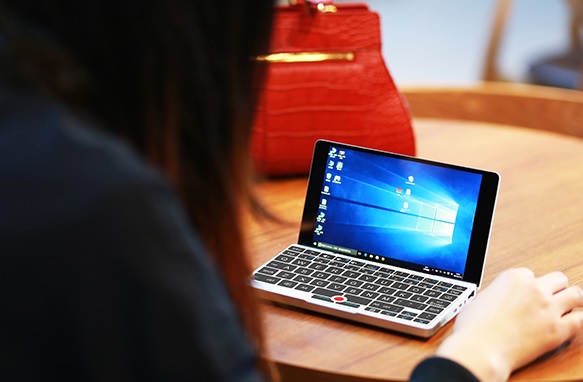
GPD PocketにUSBメモリを刺してストレージの容量アップ

GPD PocketのストレージはeMMCというSSDよりも遅いフラッシュメモリが採用されています。
容量は128GBで色んなソフトを入れなければ問題ない容量ですが、私の使い方だと空きが既に3分の1くらいになっています。
(VMなどを使うと容量はあっという間になくなります)
そこでUSBメモリをDドライブとして増設することにしました。

出来るだけ小型で高速なものを探してみましたが、小型だと超高速なものはないようです。
大きくてよければ一昔前のSSDに迫る転送速度(最大読み出し速度420MB/秒、最大書き込み速度380MB/秒)のサンディスク エクストリーム プロというのがありますが、流石にGPD Pocketにこれを刺したまま使うのは無理なので速度面は諦めることにしました。

但し小型でも出来るだけ早い転送速度を持つ製品を選びました。
SanDiskのサイトで高性能伝送で検索すると出てくる小型の製品は、2019/01現在で1製品だけです。

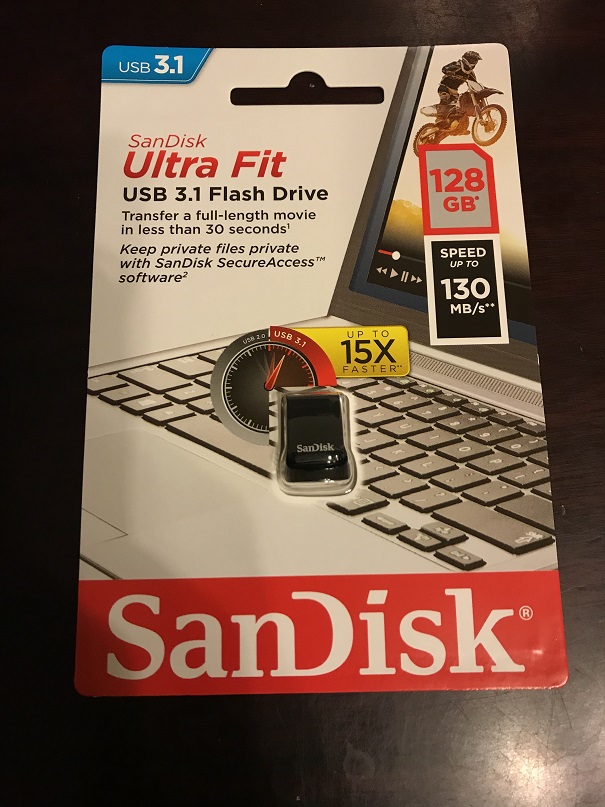
サンディスク ウルトラ フィット USB 3.1 フラッシュドライブ
SDCZ430-128G

サンディスクのサイトでは読取り速度:最大130MB/秒と書かれている製品です。
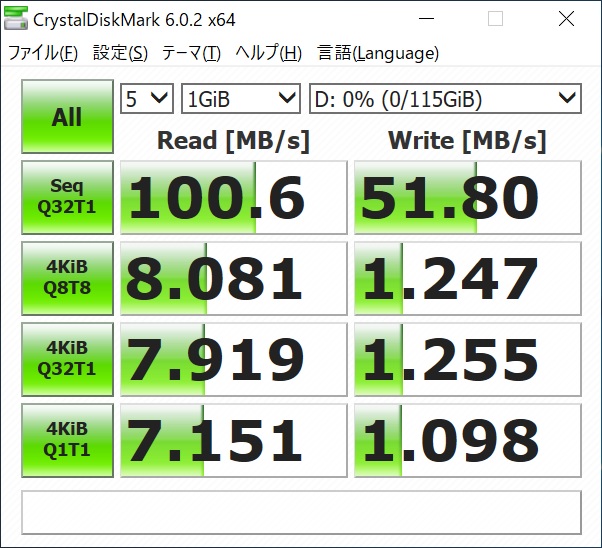
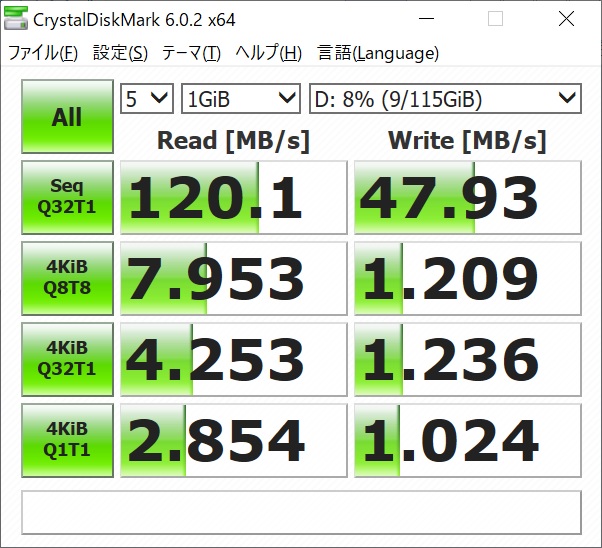
NTFSでフォーマットしてCrystalDiskMark6.0.2で計測してみました。

サンディスク SDCZ430-128G

シーケンシャルはそこそこ高速ですが、4Kのランダムアクセスだとやはり遅いです。
とはいえ、小型のものでは高速な部類です。
※BitLocker設定後に再計測したらシーケンシャルのReadが120MB/s出たので、最大値の130MB/sに近い速度が出ると思われます。

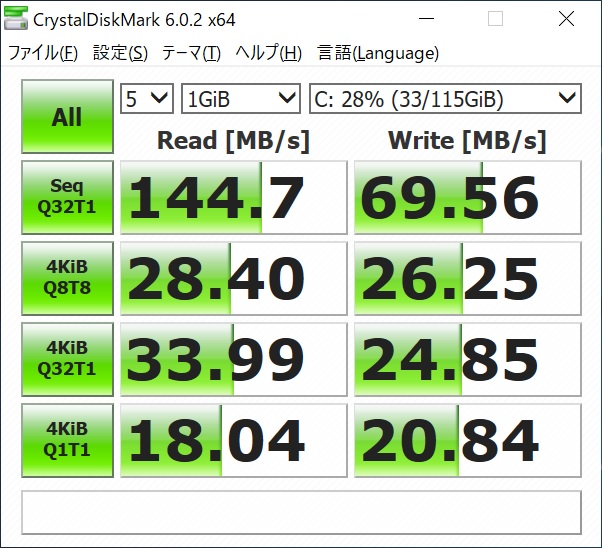
GPD Pocket内蔵のeMMCの速度も計ってみました。

GPD Pocket内蔵のeMMC

シーケンシャルはSDCZ430-128Gよりも若干早いくらいですが、ランダムアクセスはSDCZ430-128Gよりも断然早いです。

実際にSDCZ430-128Gを使った感じでは、内蔵のeMMCよりも体感で分かるくらいには遅いですが、元々GPD Pocketは速度を求めていないので、個人的には許容できる範囲の遅さではあります。
速度が必要なものは内蔵のドライブに置いて、速度を必要としないものはUSBメモリに置くなど工夫をすれば十分実用的だと思います。

1点だけ注意が必要なのは、USBメモリなので抜かれてしまうと他のPCでも簡単に読めてしまうということです。
大事なファイルを置く可能性があるのであれば、セキュリティを考えて暗号化はしておくべきだと思います。
私はWindows標準の機能であるBitLockerを使って暗号化を掛けました。
速度は若干落ちてしまいますが、体感では違いは分かりません。
※BitLockerはWindows10 Proでないと有効にできません。
私のGPD PocketはWindows10 HomeからWinmdows10 Proへアップグレードしています。
Windows10 HomeでBitLockerを使用する場合は、Proの端末で一旦USBメモリのBitLockerを有効にしてからGPD Pocketに刺してください。

BitLocker設定後のベンチ結果

シーケンスのReadの値はむしろ速くなっていますが、最初に計測した100.6MB/sがSanDisk公表の最大130MB/秒よりも大分遅いので、実際はBitLocker有効前でも120MB/sくらいは出ていたのではないかと思います。

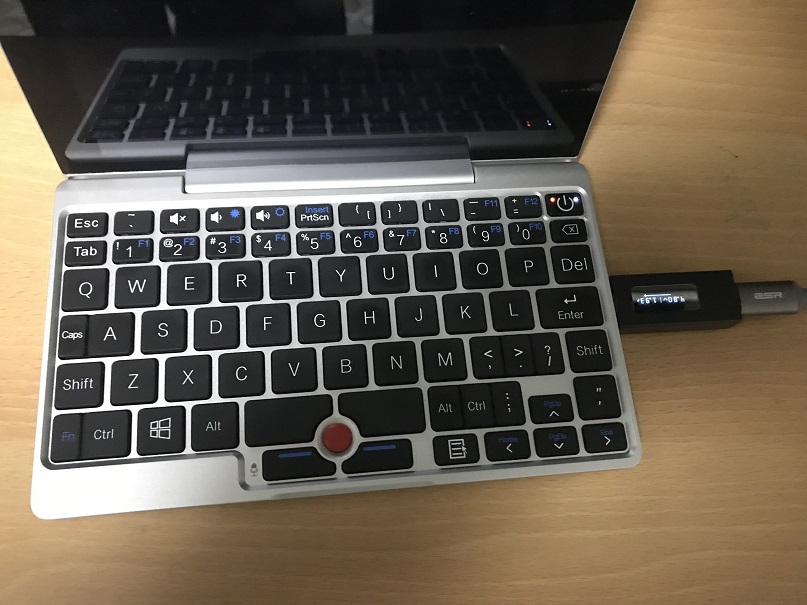
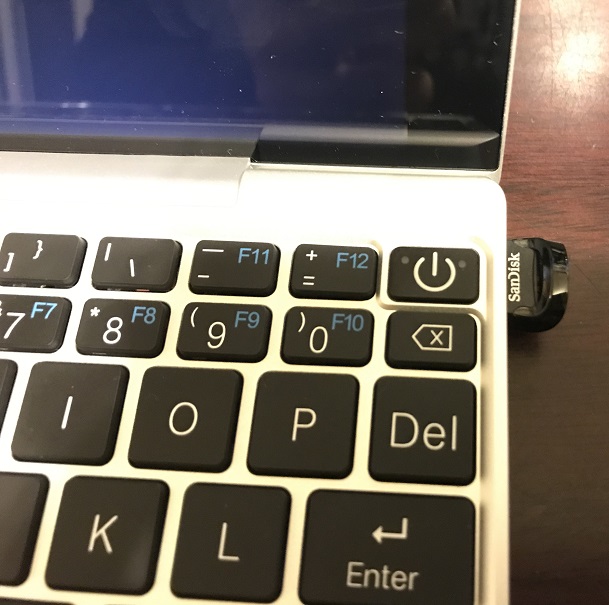
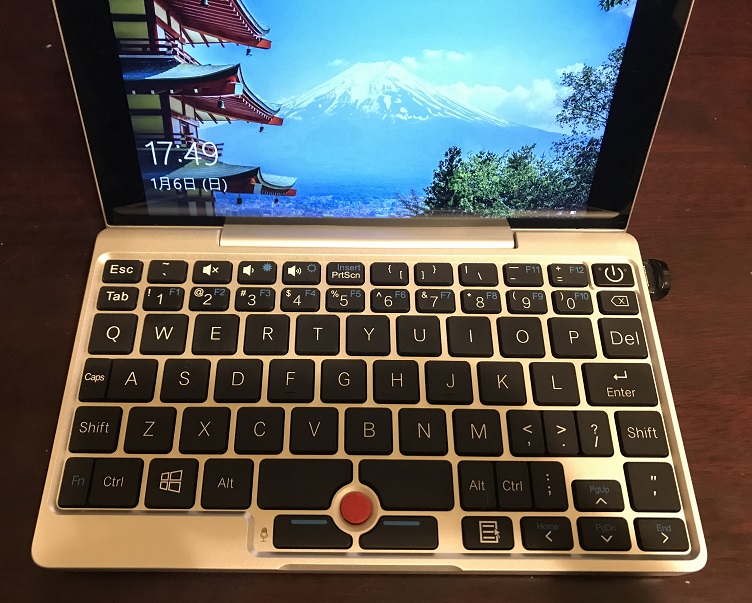
GPD Pocketに刺すとこれくらい出っ張りますが、普段使いでは気にならない大きさです。

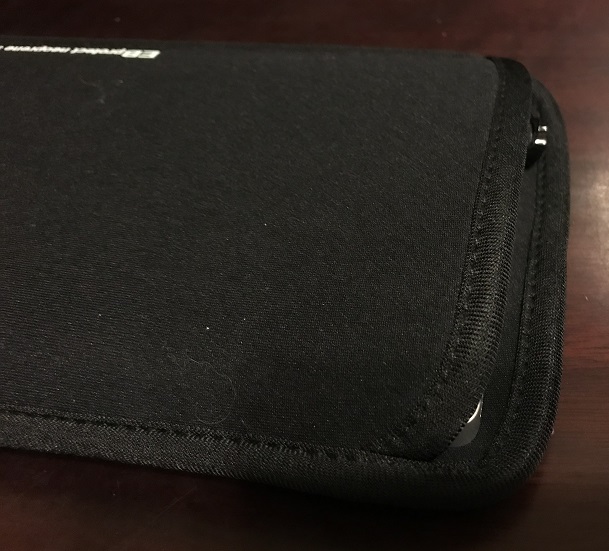
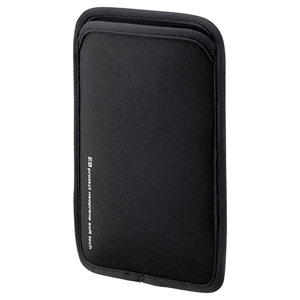
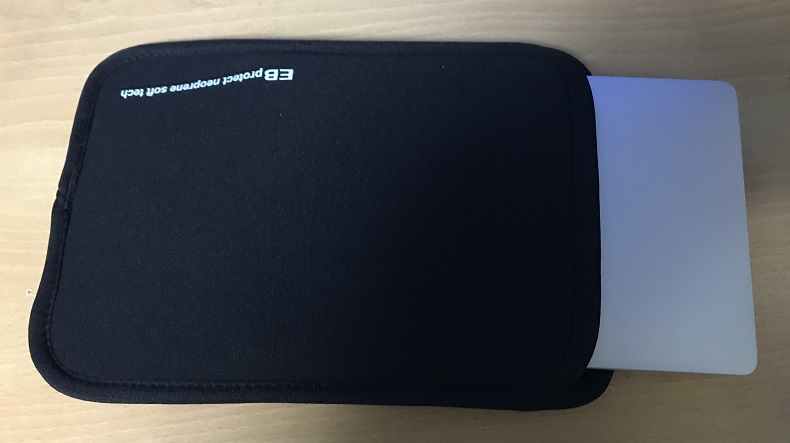
サンワサプライのタブレットスリップインケース(6~7型用)PDA-TABS7であれば、片側がオープンになっている構造なので、USBメモリを刺したまま収納可能で非常に便利です。

GPD Pocketのケース タブレットスリップインケース(6~7型用)PDA-TABS7

GPD Pocketには純正のケースがありますが、USBメモリを刺したままで使う前提でケースを選んでみました。

サンワサプライのタブレットスリップインケース(6~7型用)PDA-TABS7が、安くて使いやすいという情報を見つけたので実際に購入してみました。

サンワサプライ タブレットスリップインケース(6~7型用)PDA-TABS7

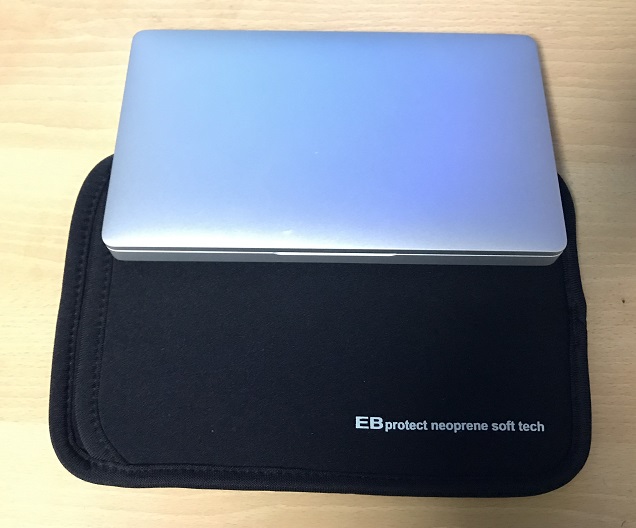
サイズ的にはGPD Pocketよりも一回り大きいです。

実際に入れてみると専用品かと思うくらい丁度いいです。

出し入れしてもきつくなく、緩くもなく。

完全に閉じるタイプではなく端がオープンになっているので、USBメモリを刺したままでも問題なく収納可能です。
非常にお勧めです。

SANWA SUPPLY
¥2,420 (2024/01/29 17:47時点 | Yahooショッピング調べ)

GPD Pocketを購入

付属品完備の美品が中古で安く売られていたので買ってみました。
1年半ほど前(2017年6月)に発売されたGPD Pocketですが、既にGPD Pocket2という後継機種が発売されているため、中古価格は2万円を切ってました。
7インチという小型のPCなのでノートと違っていつでもどこでも持ち運び可能です。

CPUはIntel Atom® x7-Z8750なので4コア/4スレッドとはいえ速くはありません。
メモリは8G積んでいるので小型モバイルとしては十分です。
但しメモリにLPDDR3-1600を積んでいるにも関わらず1066MHzで動いています。
標準のUEFIではメモリのクロックを変更できないので、Ubuntu用のUEFI(BIOS)であるPocket BIOS for Ubuntu 20170628に書き換えてメモリを1600MHzで駆動させています。

ドライバやBIOS(UEFI)は以下のページからダウンロード可能です。
GPD Download Center

悪い点を挙げるならキーボードです。
配列が特殊なのはキー配列の変更と慣れでどうにかなりますが、キーのストロークがかなり深いのは使ってて嫌になるほどです。
深いだけならいいけど、押す場所によっては押したのを認識しなかったり、強く押すと二重押しになったりします。
それ以外は個人的にはそんなに問題を感じませんが、キーボードはこの端末の相当なウィークポイントだと思います。

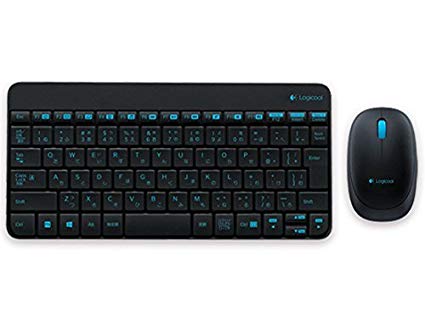
ロジクール MK240SBK 無線キーボード&マウス

このブログを動かしているWebサーバーをノートPCからNUC(Next Unit of Computing)に変えました。
ノートPCは停電時もバッテリーで動くし、モニターもキーボードもタッチパッドも付いてて何も揃えなくていいので非常に楽でした。
しかし度重なるファン異常で交換することに。

またノートPCに交換しようかとも思いましたが、程度が良さそうな安い中古のNUCを手に入れたので、NUCでの運用に変更しました。

写真だと分かりませんが、手のひらサイズの非常に小さい小型のPCです。
NUCにはキーボードやマウスも用意する必要があるので、安いロジクールのものを購入しました。

ロジクール ワイヤレスコンボ ブラック MK240SBK

このセットはロジクールのUnifyingという、1つのレシーバーで複数の機器を接続できる規格を使っています。
が、NUC上のLinuxで使用すると通信が途切れ途切れに…
Windows10で動かすと全く問題なくリンクするのですが、Linuxに戻すとまた途切れ途切れに。

理由が全く分かりませんでしたが、色々と調べていたら「機器が沢山あると電波が全く届かない」と書いてるのを見つけました。
もしやと思いレシーバーに近付けてみると途切れません。

WindowsマシンとNUCは殆ど同じ位置にあるのに何故かLinuxの方はダメダメでした。
(レシーバーの近くのものに干渉しているのだと思います)
しかもレシーバーとの距離はたったの1Mほどです。

仕方ないのでUSB延長ケーブルでキーボードとマウスの近くにレシーバーを置くことにしました。
これじゃ無線の意味なし(笑)

Windows10でWake On Lanが無効になっていた時の対処

定期的にLinuxからWindows10のPCをWake On Lanで起動してバックアップしていたのですが、いつのまにかLinuxからWake On Lanのコマンドを送ってもWindowsが起動しなくなっていました。
設定等は何も変えてないんですが…

Windows10はメジャーアップデートすると色々と初期化されたり動かなくなったりして非常に困ります。
で、結論を言いますとWindowsの「電源オプション」の設定が元に戻ってました。

高速スタートアップが有効になっているとWake On Lanが正常に動作しないようです。
(そもそもSSDなら余計なものまで持ち越す高速スタートアップなんて必要ないと思うので、今時のPCでは標準でONにするのはやめて欲しい)

設定を変更して高速スタートアップをOFFにしたら無事にWake On Lanが動きました。

Spectre13+Razer Core XでeGPUのベンチマークを取ってみた(その3)

Spectre13+Razer Core XでeGPUのベンチマークを取ってみた(その2)からの続きです。

通常の構成はSpectre13とRazer Core Xの接続をThunderbolt 20Gb/sへと速度を落とし、Razer Core Xに積んだグラフィックボードとモニターをDisplayPortで接続しています。
ノートとeGPUの接続帯域が半分になるので、ベンチマークの結果が結構下がるのではないかと予想しました。

尚、ここから先は時間の都合上、MSI GTX-1070 GamingX 8GでFF14のベンチマークのみ計測しました。

MSI GTX-1070 GamingX 8G

全く同じどころか誤差程度ですがスコアが上がりました…
Thunderboltのパッシブケーブルで40Gb/sの通信速度を実現できるのは、規格上ではケーブルの長さが50cmまでとなっており、使用できるThunderboltケーブルが凄く短いのが欠点です。
(ノートPCとeGPUケースをすぐ近くに置かないと届かない距離です)
ベンチマークのスコアから見るにThunderboltのケーブルは40Gb/sに拘らなくてもいいのかもしれません。
規格上パッシブモードで2mまで許されている20Gb/sを使うと、eGPUケースを離れた場所に置けるため取り回しが凄く楽になります。
Thunderboltについては、以下のサイトが分かりやすく説明しています。
完全解説!『USB Type-C』と『Thunderbolt 3』の違いとは?

次はSpectre13とRazer Core Xの接続をThunderbolt 20Gb/sに落とした状態で、モニター自身もSpectre13を利用します。

MSI GTX-1070 GamingX 8G

9%ほどスコアが落ちましたが、これならなんとか実用範囲ではないでしょうか。
その2で行った「Thunderbolt 40Gb/s接続でSpectre13自身のモニタ利用」のスコア(11076)との差は誤差程度なので、何回か測れば40Gb/sと20Gb/sで同じ結果になるのかもしれません。

最後となりますが、私自身も出来るかどうか分からなかった接続方法を試してみました。
Spectre13とRazer Core XをThunderboltで接続しeGPUの力を借りつつ、グラフィックボード接続のモニターやpectre13自身のモニターは使用せず、Spectre13にThunderboltで接続したモバイルモニターでベンチマークを実行できるのか?
文章だけでは分かり辛いので構成図を見てください。

Spectre13を間に挟んでeGPUと外部モニターが接続されるイメージです。
こういう接続例がないかネットを探してみましたが、なかなか見つけることができなかったので試してみました。
※RTXシリーズに搭載されたType-Cの出力端子を使えば、DisplayPortなどと同じように普通に外部モニタに表示できるのは自身の環境で確認済みでした

DisplayPortを利用した通常の接続よりも5%程度スコアが低下しましたが、何の問題もなくしっかりと表示されました。
こんな接続でも外部GPUと外部モニターが繋がるとはThunderboltの規格って凄いです。

eGPUを考えている方に何かの参考になれば幸いです。

主にPC、車・バイク、トイガンなどについて書いてます